Cubase〜midi関連〜



5 Cubase(キューベース)コンプレッサー、リミッターの設定
コンプレッサー
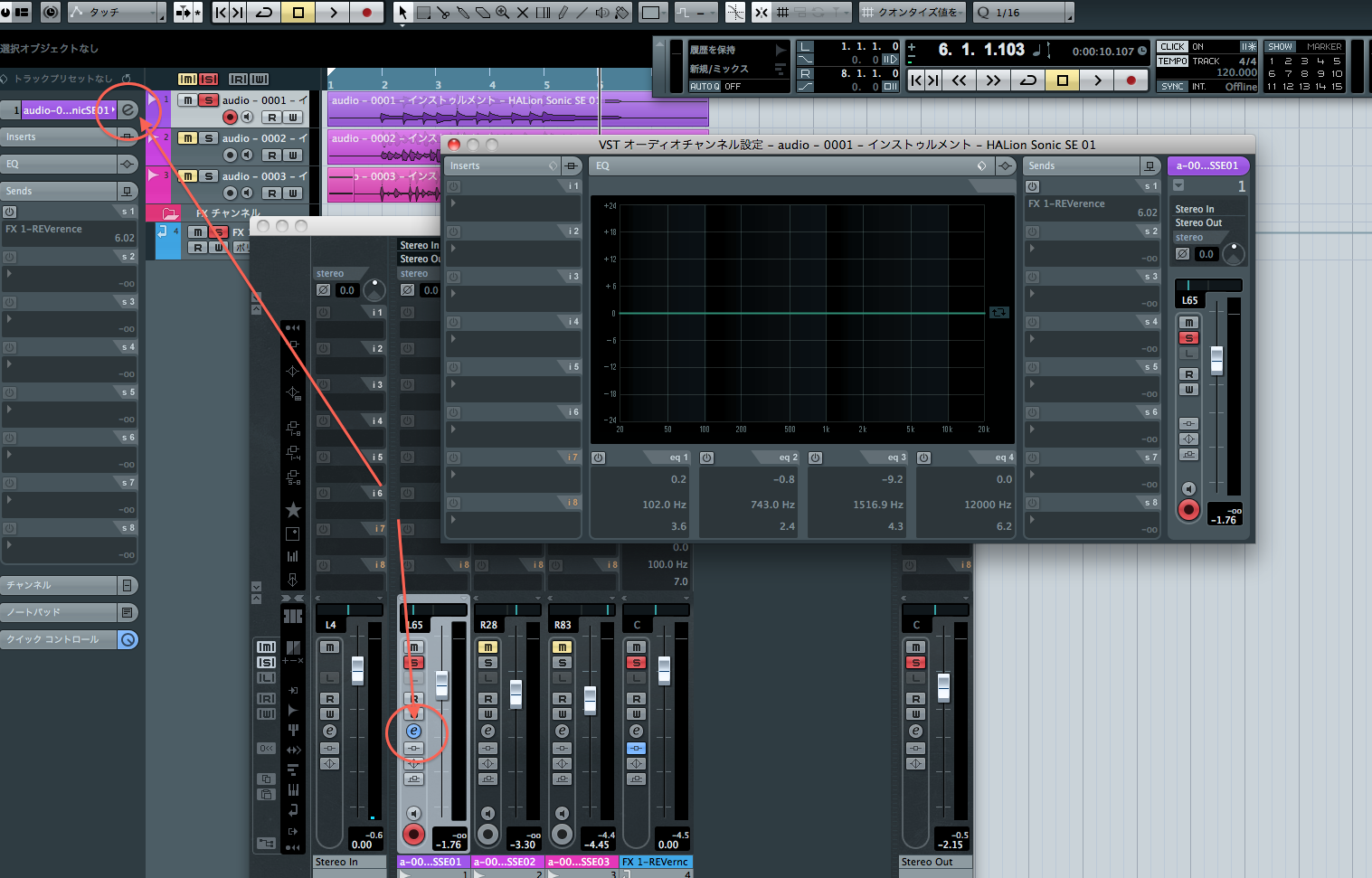
矢印のようにどちらかの『e』マークをクリックし、コンプレッサーをかけたいトラックにエフェクトをインサートします。
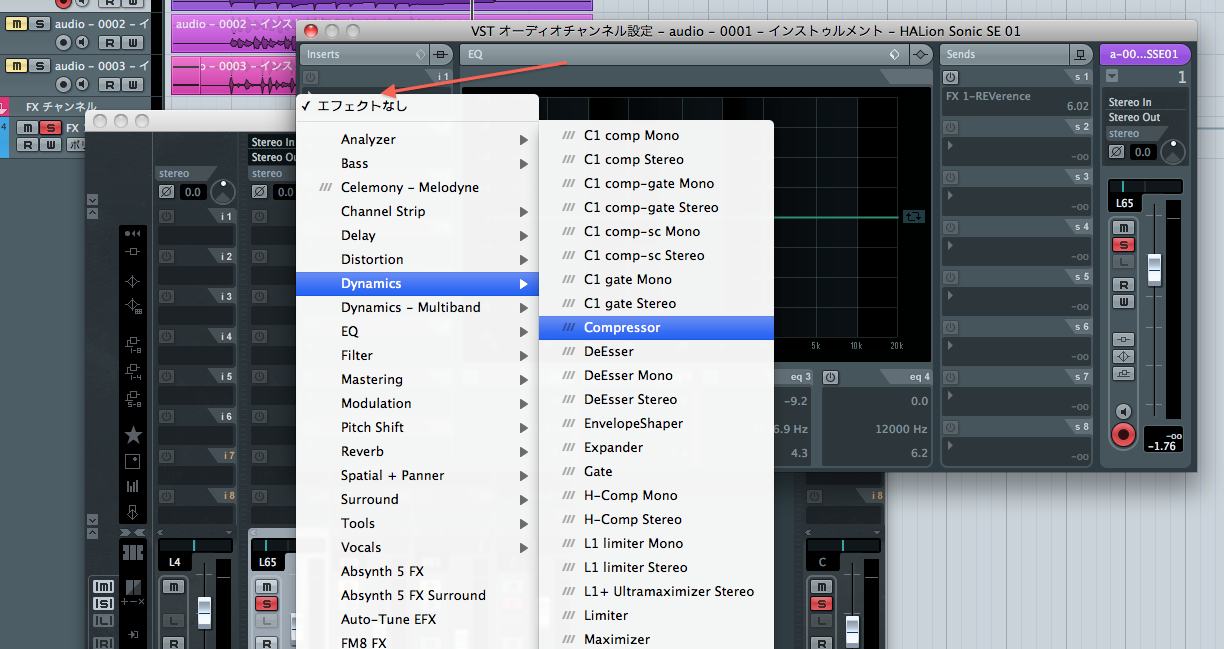
エフェクト挿入の画面が出るので左側のInsertsの下のところをクリックして『Dynamics』『Compressor』を選択
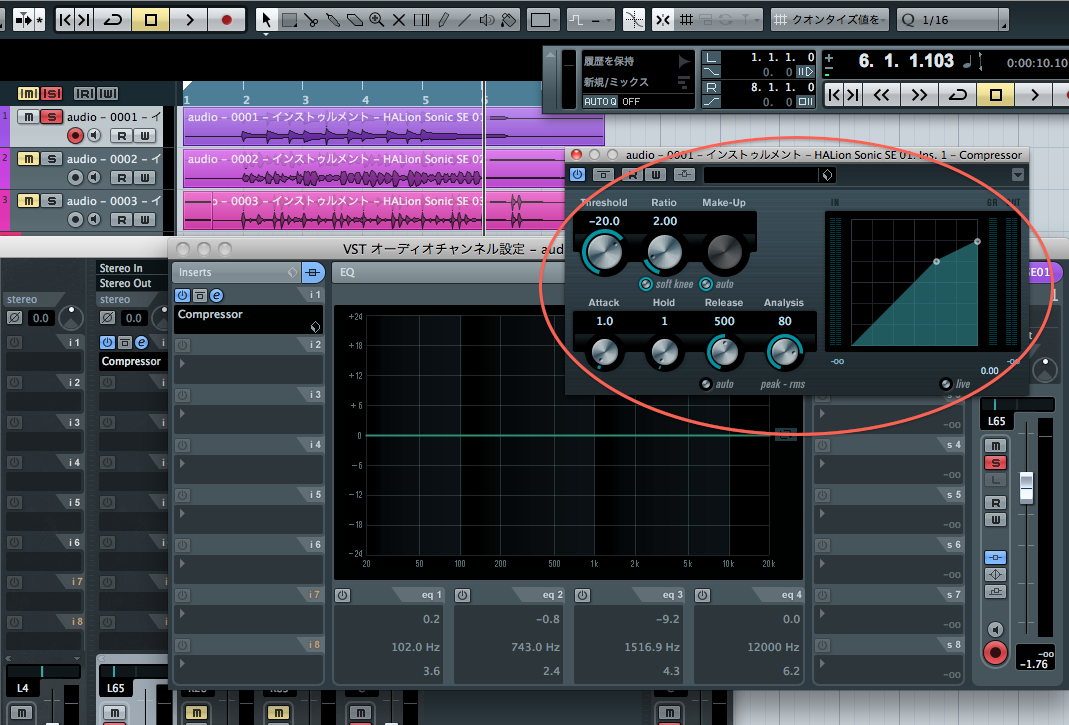
コンプレッサーが立ち上がる。『Insert』のところにコンプレッサーが挿入された事が確認出来る(インサートエフェクト)。EQやダイナミックス系(コンプレッサー、リミッター等)のエフェクターはこのように直接トラックにインサートする事が多い。
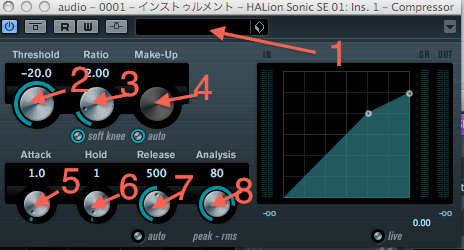
①プリセット(楽器ごとのプリセットが選べる)
②Threshold(この値を超えた部分にコンプ効果がかかる)
③Ratio(圧縮する比率)
④Make-Up(コンプ効果により全他的に音量が下がるのでGainを上げて補正する、autoボタンで自動的に最適値に設定出来る)
⑤Attack(効き始めるまでの時間:この時間が短いとすぐにコンプ効果がかかる)
⑥Hold(入力された信号にコンプレッサー処理が適応され続ける時間を設定する)
⑦Release(Thresholdを下回ってからコンプ効果がなくなるまでの時間:急なコンプ効果のオフによる不自然さを避ける)
⑧Analysis(入力信号がピーク値/RMS値のどちらで解析されるかを設定する)
リミッター
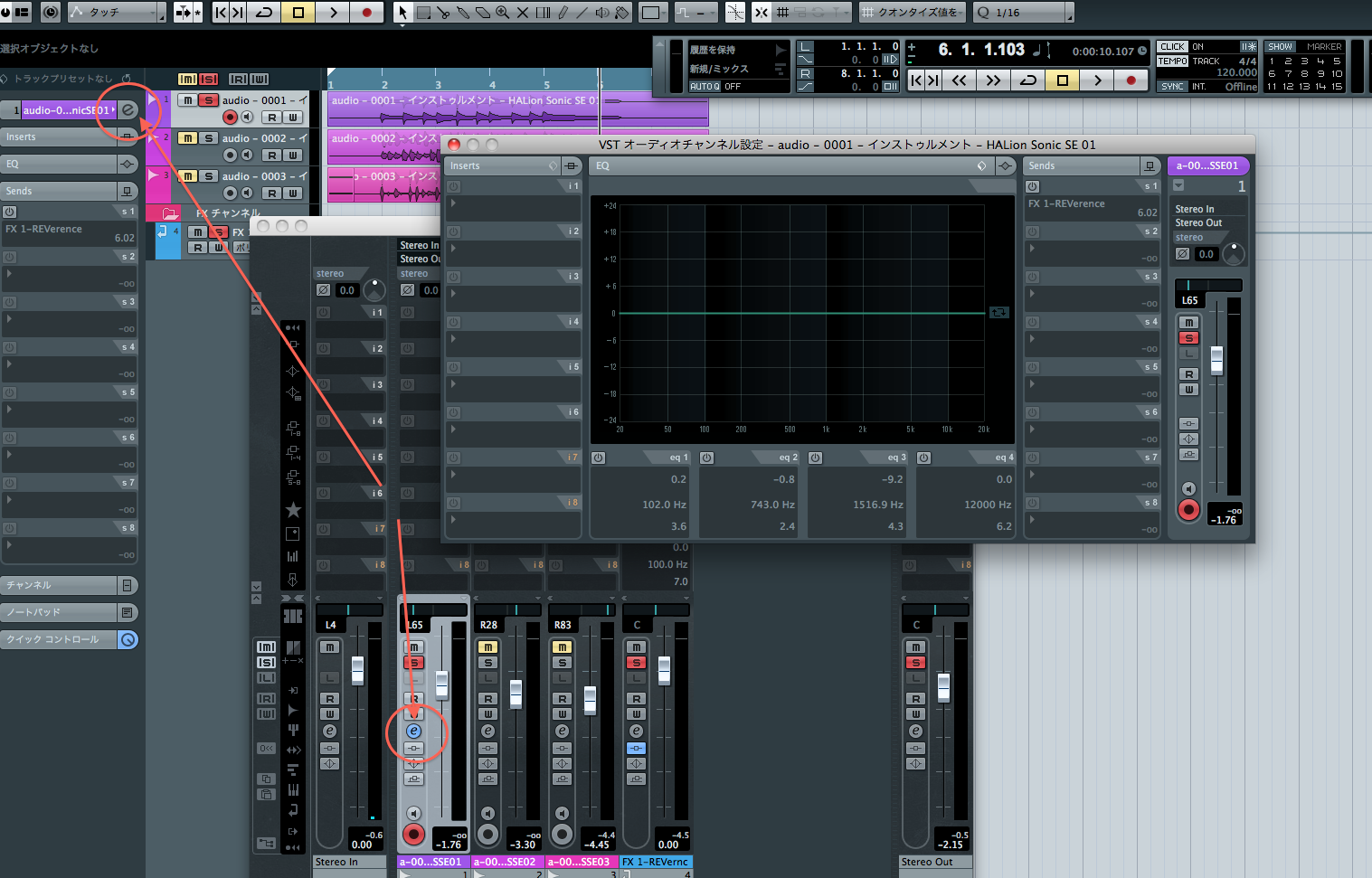
矢印のようにどちらかの『e』マークをクリックし、リミッターをかけたいトラックにエフェクトをインサートします。
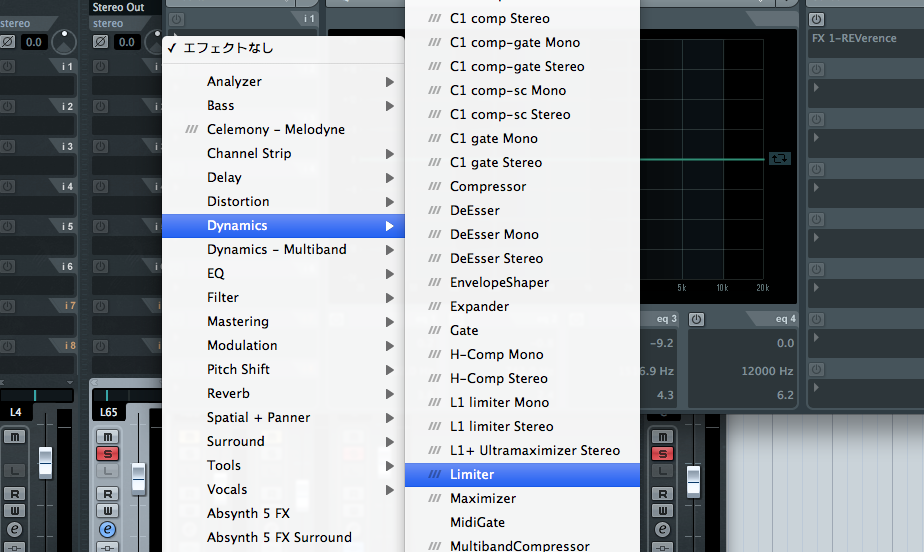
エフェクト挿入の画面が出るので左側のInsertsの下のところをクリックして『Dynamics』『Limiter』を選択
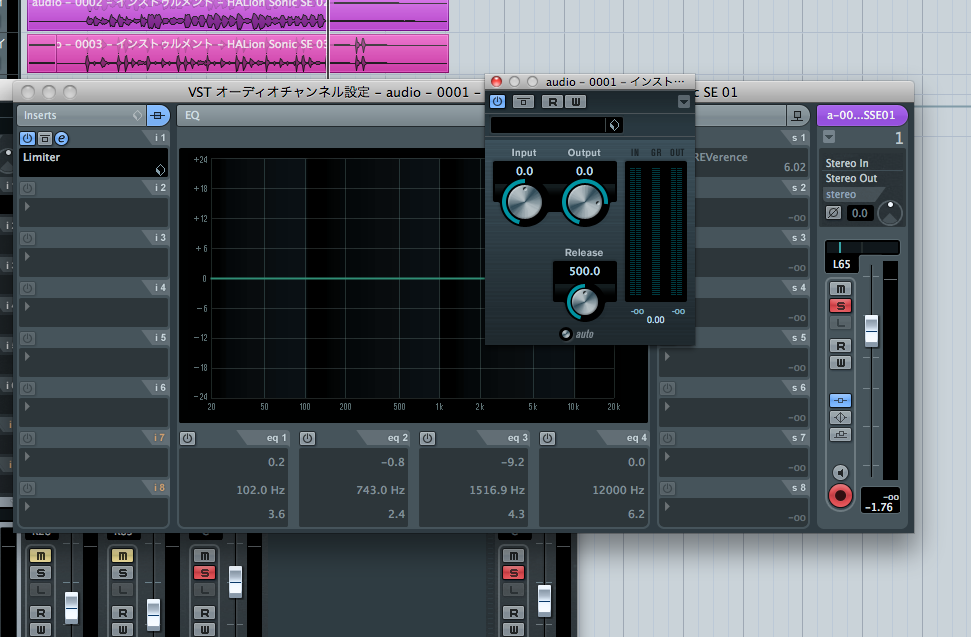
リミッターが立ち上がる。『Insert』のところにリミッターが挿入された事が確認出来る。
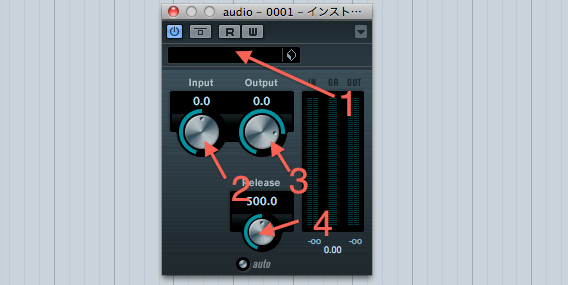
①プリセット
②Input(入力レベルを設定)
③Output(最大アウトプットレベルを設定)
④Release(リミッティング効果がなくなるまでの時間:急なリミッティング効果のオフによる不自然さを避ける、autoをオンにすれば自動的に設定してくれる)
マキシマイザー
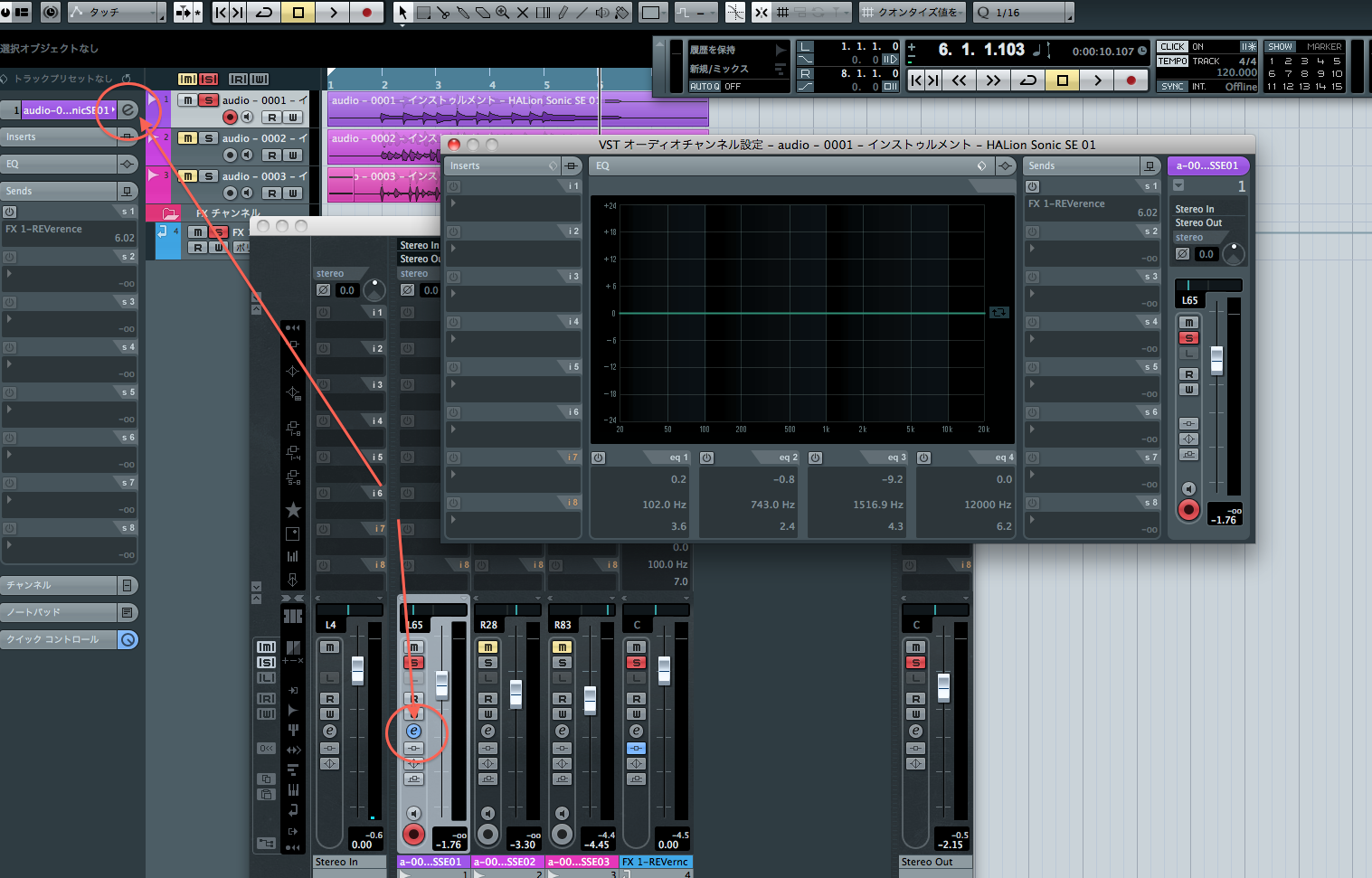
矢印のようにどちらかの『e』マークをクリックし、マキシマイザーをかけたいトラックにエフェクトをインサートします。
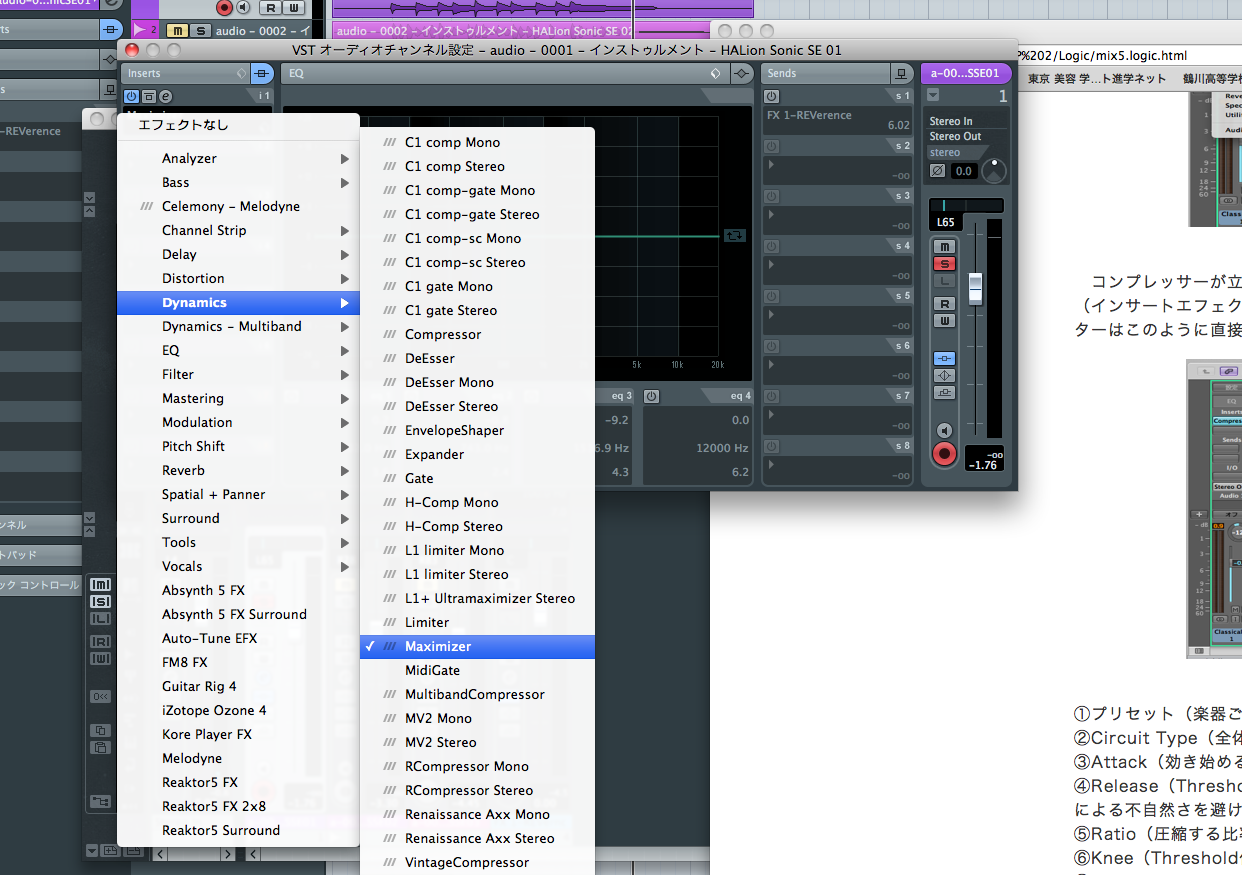
『エフェクト挿入の画面が出るので左側のInsertsの下のところをクリックして『Dynamics』『Maximizer』を選択
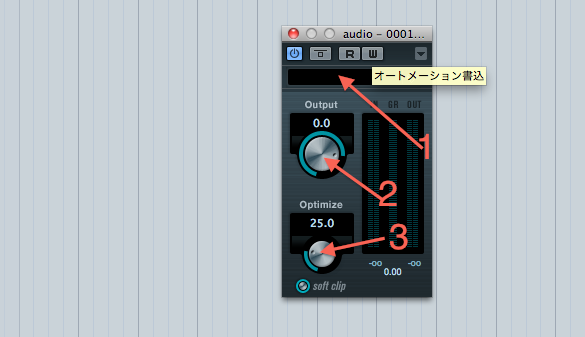
マキシマイザーが立ち上がる。『Insert』のところにマキシマイザーが挿入された事が確認出来る。
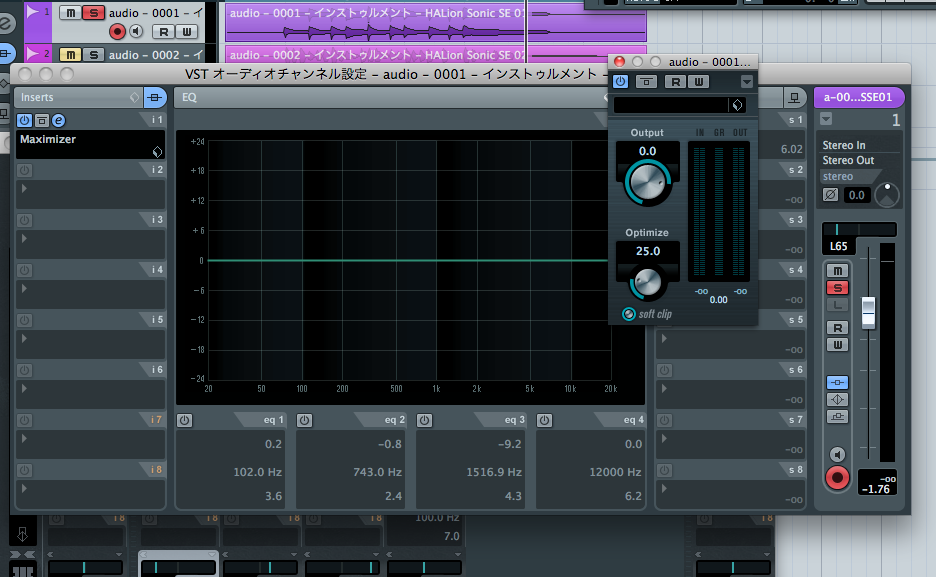
①プリセット
②Output(最大アウトプットレベルを設定)
③Optimize(信号のラウドネスを設定する。soft clipをオンにすると擬似的なソフトクリップ効果が加わり、太く温かい音になる)